


به روز نگه داشتن ویندوز 11 (Windows 11) ، حیاتی ترین کار برای تضمین امنیت و دسترسی به قابلیت های جدید است. در سال 2025، به روزرسانی های امنیتی نقش پررنگ تری در حفظ سیستم شما دارند. ما در کارت تک، در این راهنما قصد داریم بهترین روش های آپدیت ویندوز 11 را به شما آموزش دهیم تا بتوانید همواره از بهترین تجربهٔ کاربری لذت ببرید.
فهرست مطالب
- اهمیت آپدیت ویندوز 11 و آشنایی با انواع آن
- آموزش آپدیت کردن ویندوز 11
- مزایای خرید Windows 11 اورجینال از کارت تک
-
پرسش های متداول (FAQ): مشکلات رایج آپدیت و انتقال لایسنس
- آیا بهروزرسانی های امنیتی (Security Updates) میتواند لایسنس غیر قانونی را غیر فعال کند؟
- حجم آپدیت های فیچری Windows 11 چقدر است و چقدر زمان میبرد؟
- پس از به روزرسانی بزرگ، آیا امکان حذف آپدیت نصب شده وجود دارد؟
- آیا آپدیت کردن ویندوز، فایلها و برنامه های شخصی من را حذف میکند؟
- اگر سیستم من قدیمی باشد و TPM 2.0 نداشته باشد، چگونه میتوانم Windows 11 را آپدیت کنم؟
- تضمین آپدیت های پایدار با خرید ویندوز 11 اورجینال
اهمیت آپدیت ویندوز 11 و آشنایی با انواع آن
به روزرسانی ویندوز 11 (Windows) فقط مربوط به اضافه شدن یک قابلیت جدید و جذاب نیست، بلکه یک رکن اساسی در حفظ سلامت دیجیتال شماست. دلایل اصلی که شما باید همواره به روزرسانی های Windows 11 را نصب کنید، به دو دستهٔ اصلی تقسیم میشوند:
آپدیت های امنیتی (Security Updates)
این به روزرسانیها که معمولاً کوچک و با دفعات بیشتر منتشر میشوند، شکاف های امنیتی و باگ هایی را که هکرها ممکن است از آنها سوءاستفاده کنند، برطرف میکنند. دریافت مستمر این آپدیتها (معروف به Cumulative Updates یا Patch Tuesday) تضمین میکند که سیستم شما در برابر جدید ترین تهدیدات و بدافزارها محافظت میشود. این بخش اهمیت استفاده از یک نسخهٔ قانونی را پر رنگ میکند.
آپدیت های فیچری (Feature Updates)
این بهروزرسانیها نسخه های بزرگ تری هستند که معمولاً سالانه منتشر میشوند و قابلیت های جدید (مانند Windows Copilot، بهبود Snap Layouts و…) و تغییرات اساسی در هستهٔ سیستم عامل را به همراه دارند. این به روزرسانیها هستند که تجربهٔ استفاده از Windows 11 را مدرن و کارآمد نگه میدارند.
در نتیجه، بدون آپدیت های منظم، سیستم شما هم کندتر میشود و هم به راحتی در معرض خطر امنیتی قرار میگیرد.

بروزرسانی ویندوز 10 به صورت خودکار و رسمی
آموزش آپدیت کردن ویندوز 11
روش اول: سادهترین و بهترین روش برای آپدیت ویندوز 11
ساده ترین و امن ترین راه برای دریافت آپدیتها، استفاده از ابزار داخلی خود ویندوز (Windows) است. مایکروسافت توصیه میکند تا حد امکان از این روش استفاده کنید، زیرا به صورت خودکار نسخه های سازگار با سیستم شما را دریافت میکند.
آموزش گام به گام به روزرسانی از طریق Settings
برای به روزرسانی سیستم خود از این طریق، مراحل زیر را دنبال کنید:
- ورود به تنظیمات: ابتدا دکمه های Windows + I را همزمان فشار دهید تا به بخش تنظیمات (Settings) بروید، یا از منوی استارت (Start) وارد شوید.
- دسترسی به Windows Update: در ستون سمت چپ، روی گزینهٔ Windows Update کلیک کنید.
- بررسی به روزرسانیها: در بالای صفحه، روی دکمهٔ Check for updates (بررسی به روزرسانیها) کلیک کنید. سیستم شما شروع به جستجوی آپدیت های امنیتی، کیفی و آپدیت های بزرگ تر (مانند آپدیت های فیچری) میکند.
- دانلود و نصب: پس از یافتن به روزرسانیها، آنها به طور خودکار دانلود میشوند. در اکثر موارد، پس از تکمیل دانلود، یک دکمه با عنوان Download & install (دانلود و نصب) ظاهر میشود. روی آن کلیک کنید.
- راه اندازی مجدد: بسته به نوع آپدیت، ممکن است نیاز باشد سیستم را یک یا چند بار راه اندازی مجدد (Restart) کنید تا نصب کامل شود.
نکتهٔ مهم: در این بخش میتوانید زمان بندی نصب آپدیت را نیز تنظیم کنید تا نصب در ساعاتی غیر از ساعات کاری شما انجام شود و در عملکردتان اختلالی ایجاد نشود.
نکات مهم در استفاده از Windows Update
- فضای ذخیرهسازی کافی: مطمئن شوید که حداقل 15 تا 20 گیگابایت فضای خالی روی درایو C دارید، به خصوص برای آپدیت های بزرگ فیچری.
- اتصال اینترنت پایدار: حتماً از اتصال اینترنتی پایدار و پرسرعت استفاده کنید تا فرآیند دانلود در میانهٔ کار قطع نشود.
- آپدیت های اختیاری: مایکروسافت گاهی آپدیت هایی با عنوان Optional Updates منتشر میکند. این آپدیتها اغلب مربوط به درایورها یا پیش نمایش های قابلیت های جدید هستند و نصب آنها اختیاری است.
روش دوم: استفاده از Windows 11 Update Assistant
گاهی اوقات، به دلایل مختلفی مانند تنظیمات نادرست شبکه یا فایل های سیستمی آسیب دیده، به روزرسانی از طریق Settings با مشکل مواجه میشود یا به کلی از نمایش آپدیتها خودداری میکند. در این حالت، Windows 11 Update Assistant (دستیار به روزرسانی) بهترین راه حل است.
کاربرد و مزایای Update Assistant
Update Assistant یک برنامهٔ سبک است که به طور مستقیم از وب سایت مایکروسافت دانلود میشود. مزیت اصلی این ابزار در این است که:
- اجرای به روزرسانی اجباری: این ابزار چک های سخت افزاری لازم را انجام داده و آپدیت فیچری (مانند به روزرسانی سالانه) را بدون وابستگی به تنظیمات Windows Update دانلود و نصب میکند.
- رفع مشکل کندی: اگر سرعت دریافت آپدیت از Settings پایین است، Update Assistant اغلب سرعت دانلود بهتری دارد.
راهنمای استفاده از Update Assistant
- دانلود: ابتدا باید ابزار Update Assistant را از صفحهٔ رسمی مایکروسافت دانلود کنید.
- اجرا: فایل دانلود شده را اجرا کنید. این ابزار به سرعت تشخیص میدهد که آیا سیستم شما از نسخهٔ به روزتری نسبت به نسخهٔ فعلی استفاده میکند یا خیر.
- بررسی سازگاری: Assistant به طور خودکار بررسی های لازم سخت افزاری (مانند TPM 2.0 و رم) را انجام میدهد. اگر سیستم شما سازگار باشد، پیامی مبنی بر آمادگی برای آپدیت نمایش داده میشود.
- شروع آپدیت: روی دکمهٔ Update Now کلیک کنید. Update Assistant شروع به دانلود فایل های به روزرسانی میکند. پس از تکمیل دانلود و بررسی، فرآیند نصب در پشت صحنه آغاز میشود.
- راه اندازی نهایی: پس از اتمام نصب، Update Assistant از شما میخواهد که سیستم را راه اندازی مجدد کنید تا آپدیت نهایی و تکمیل شود.
این روش، جایگزینی مطمئن و سریع برای زمانی است که روش معمول Windows Update پاسخگو نیست.
روش سوم: Media Creation Tool؛ بهروزرسانی با ابزار خلق رسانه
ابزار (Media Creation Tool (MCT پیشرفته ترین ابزار به روزرسانی مایکروسافت است. این روش نه تنها میتواند برای آپگرید (ارتقاء) نسخهٔ فعلی استفاده شود، بلکه قابلیت ایجاد یک فلش یا DVD قابل بوت برای نصب کاملاً تمیز (Clean Install) را نیز دارد.
کاربرد (Media Creation Tool (MCT
MCT دو کاربرد اصلی دارد:
- آپگرید درجا (In-Place Upgrade): ارتقاء ویندوز 11 به آخرین نسخه بدون حذف فایلها و برنامه های فعلی. این روش شبیه Update Assistant عمل میکند اما پایداری بیشتری دارد.
- خلق رسانهٔ نصب: ساخت یک فلش یا دیسک نصب قابل بوت برای نصب ویندوز روی یک کامپیوتر جدید یا اجرای نصب تمیز روی سیستم فعلی.
راهنمای استفاده از MCT برای آپگرید
- دانلود MCT: ابزار Media Creation Tool را از سایت رسمی مایکروسافت دانلود و اجرا کنید.
- پذیرش شرایط: پس از قبول شرایط، اگر قصد دارید سیستم فعلی خود را آپدیت کنید، گزینهٔ Upgrade this PC now (ارتقاء این رایانه به صورت درجا) را انتخاب کنید.
- انتخاب نسخه: ابزار به صورت خودکار نسخهٔ ویندوز شما (Home یا Pro) را تشخیص داده و آپدیت فیچری مناسب را دانلود میکند.
- شروع فرآیند: پس از دانلود، ابزار فرآیند نصب را شروع کرده و سیستم شما چندین بار راه اندازی مجدد میشود.
نکتهٔ کلیدی: دقت کنید که استفاده از MCT یا هر روش دیگری، تنها زمانی صحیح و پایدار است که شما از یک لایسنس اصلی و قانونی استفاده کنید. برای مشاهده و مقایسهٔ قیمت و جزئیات خرید تمامی انواع ویندوز های اورجینال مایکروسافت، به بخش فروشگاهی ما مراجعه کنید.

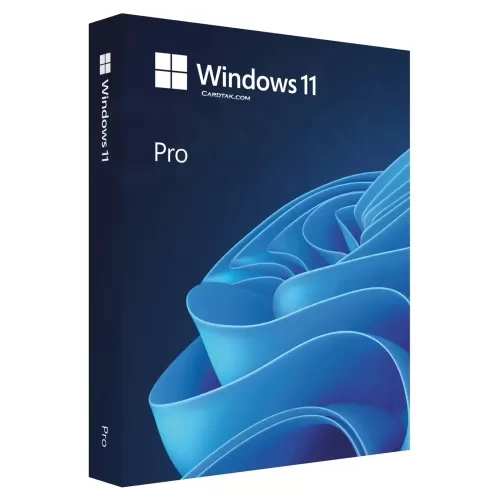
لایسنس ویندوز 11 اورجینال و قانونی
مزایای خرید Windows 11 اورجینال از کارت تک
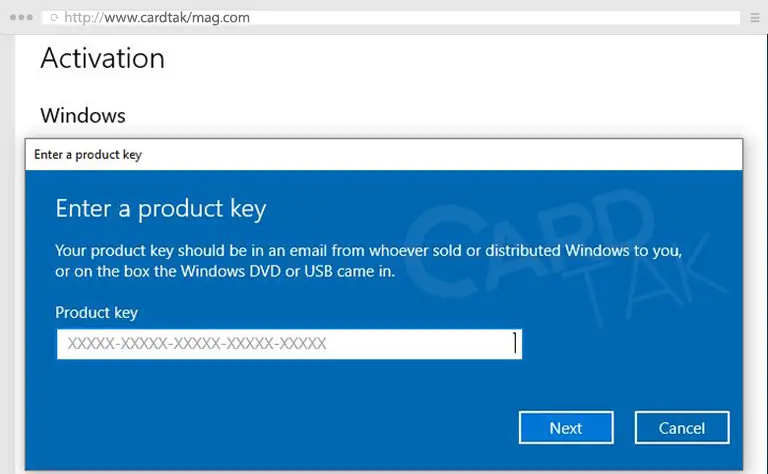
تمام روش های به روزرسانی که در بالا توضیح دادیم، از Windows Update گرفته تا Media Creation Tool تنها در صورتی کارایی و پایداری بلند مدت خواهند داشت که سیستم شما با یک لایسنس اورجینال فعال شده باشد. استفاده از نسخه های کرک شده یا غیرقانونی نه تنها به روزرسانیها را مختل میکند، بلکه امنیت سیستم شما را به خطر میاندازد.
ضمانت اصالت و پایداری خرید شما
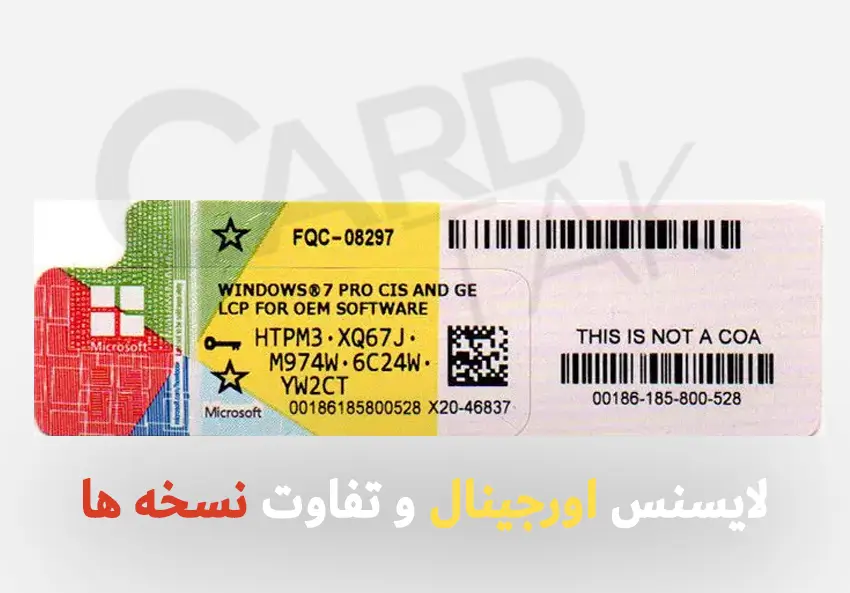
- تضمین فعال سازی دائمی: ما صرفاً لایسنس های Retail (خردهفروشی) را عرضه میکنیم که به صورت دائمی توسط سرور های رسمی مایکروسافت فعال میشوند و خطر بلاک شدن در آنها وجود ندارد.
- انتقال پذیری مادامالعمر: برخلاف لایسنس های OEM، لایسنس های ما قابلیت انتقال به دستگاه جدید را دارند؛ یعنی اگر مادربرد خود را تعویض کنید، لایسنس شما از بین نخواهد رفت.
- پشتیبانی فنی در تمام مراحل: تیم پشتیبانی ما آماده است تا شما را در تمام مراحل نصب، فعال سازی و رفع مشکلات به روزرسانی (مانند خطا های آپدیت) راهنمایی کند.
خرید Windows 11 اورجینال از کارت تک، تضمین کنندهٔ این است که سیستم شما همیشه میتواند با بهترین روشها، به روزرسانی های امنیتی حیاتی را دریافت کند.
پرسش های متداول (FAQ): مشکلات رایج آپدیت و انتقال لایسنس
در این بخش، به پنج مورد از مهم ترین سؤالات شما در مورد فرآیند به روزرسانی ویندوز ۱۱ (Windows 11) پاسخ میدهیم تا ابهامات نهایی شما برطرف شود.
-
آیا بهروزرسانی های امنیتی (Security Updates) میتواند لایسنس غیر قانونی را غیر فعال کند؟
بله. آپدیت های امنیتی و به ویژه آپدیت های فیچری بزرگ (Feature Updates) اغلب شامل به روزرسانی هایی برای مکانیسم های تشخیص لایسنس هستند. اگر لایسنس شما غیر قانونی باشد، این به روزرسانیها ممکن است باعث شوند سیستم شما فعال سازی (Activation) را از دست بدهد.
-
حجم آپدیت های فیچری Windows 11 چقدر است و چقدر زمان میبرد؟
آپدیت های فیچری ویندوز ۱۱ (Windows 11) معمولاً بین 3 تا 5 گیگابایت حجم دارند. فرآیند دانلود بسته به سرعت اینترنت شما میتواند بین 30 دقیقه تا چند ساعت طول بکشد، و نصب و راه اندازی مجدد نیز معمولاً بین 20 تا 45 دقیقه زمان نیاز دارد.
-
پس از به روزرسانی بزرگ، آیا امکان حذف آپدیت نصب شده وجود دارد؟
بله. ویندوز (Windows) یک قابلیت بازیابی دارد. این سیستم معمولاً فایل های نصب نسخهٔ قبلی را برای 10 روز روی سیستم شما نگه میدارد. در این بازهٔ زمانی، شما میتوانید از طریق تنظیمات و بخش بازیابی (Recovery) سیستم، گزینهٔ «بازگشت به نسخهٔ قبلی» (Go back) را انتخاب کنید و به راحتی آپدیت را حذف کرده و به نسخهٔ قبل بازگردید.
-
آیا آپدیت کردن ویندوز، فایلها و برنامه های شخصی من را حذف میکند؟
خیر. فرآیند آپدیت و ارتقاء (Upgrade) چه از طریق Windows Update و چه Media Creation Tool، طوری طراحی شده است که فایلها، تنظیمات و برنامه های شما را حفظ کند. با این حال، همیشه توصیه میشود پیش از شروع، یک نسخه پشتیبان از اطلاعات مهم بگیرید.
-
اگر سیستم من قدیمی باشد و TPM 2.0 نداشته باشد، چگونه میتوانم Windows 11 را آپدیت کنم؟
به روزرسانی رسمی و کامل ویندوز 11 تنها با الزامات سخت افزاری مایکروسافت (شامل TPM 2.0) ممکن است. روش های غیر رسمی وجود دارند، اما مایکروسافت پشتیبانی از آنها را تضمین نمیکند و توصیه میشود برای امنیت کامل، از یک سیستم سازگار استفاده کنید.
تضمین آپدیت های پایدار با خرید ویندوز 11 اورجینال
به روزرسانی Windows 11 با روشهای سادهای چون Windows Update یا ابزار های پیشرفتهای چون Update Assistant، ضامن امنیت و عملکرد بهینهٔ شماست. اما پایدار ترین آپدیتها نیازمند لایسنس اورجینال هستند. تیم کارت تک با تضمین اصالت، شما را در این مسیر حمایت میکند. برای تجربهٔ یک سیستم عامل امن و همیشه به روز، همین امروز برای خرید ویندوز 11 اورجینال خود اقدام کنید.