





کامپیوتر وقتی کند میشود، همه چیز را تحتتاثیر قرار میدهد؛ از بالا آمدن سادهی ویندوز گرفته تا اجرای برنامهها، بازیها یا حتی یک مرورگر معمولی. خیلیها فکر میکنند کندی سیستم یعنی سخت افزار خراب شده یا وقت تعویض لپتاپ رسیده، اما در بیشتر موارد مشکل کاملا قابلحل است. اگر اصول بهینهسازی را بلد باشید، میتوانید سرعت کامپیوتر را چند برابر کنید بدون اینکه هزینهی سنگینی برای ارتقای قطعات بپردازید.
فهرست مطالب
- چرا کامپیوتر کند میشود؟ (شناخت دلایل اصلی کاهش سرعت سیستم)
- افزایش سرعت کامپیوتر بدون هزینه (روشهای نرم افزاری مؤثر)
- استفاده از ابزارهای داخلی ویندوز برای افزایش سرعت کامپیوتر
- روشهای پیشرفته برای بالا بردن سرعت کامپیوتر
- افزایش سرعت کامپیوتر با ارتقای سخت افزار
- چگونه تشخیص دهیم کندی کامپیوتر از ویندوز است یا سخت افزار؟
- جمعبندی
در این راهنما سراغ بهترین و موثرترین روش های افزایش سرعت کامپیوتر میرویم؛ هم روشهای نرم افزاری، هم راهکارهای سخت افزاری که واقعاً نتیجه میدهند. از مدیریت استارتاپ ویندوز و پاک سازی فایلهای بیمصرف گرفته تا ارتقای SSD و افزایش رم، تمام تکنیکهایی که واقعاً روی سرعت سیستم تأثیر دارند را بررسی میکنیم. این مطلب قرار نیست یک چکلیست تکراری باشد؛ هدف این است که بفهمی چرا سیستم کند میشود و چطور میتوان سرعت کامپیوتر را بهینه و پایدار نگه داشت.

دلایل کند شدن ویندوز
چرا کامپیوتر کند میشود؟ (شناخت دلایل اصلی کاهش سرعت سیستم)
کند شدن کامپیوتر یک اتفاق ناگهانی نیست؛ معمولا مجموعهای از عوامل مختلف آرامآرام باعث میشوند سیستم عملکرد اولیه خود را از دست بدهد. اگر این دلایل را بشناسیم، انتخاب روش درست برای افزایش سرعت کامپیوتر بسیار سادهتر میشود. مهمترین علتها را میتوان در چند گروه اصلی بررسی کرد:
1- برنامههای سنگین و اجرای همزمان چند نرم افزار
وقتی تعداد زیادی برنامه بهصورت همزمان در پسزمینه فعال هستند، ویندوز مجبور میشود منابع محدود CPU و RAM را بین آنها تقسیم کند. نتیجه، کند شدن سیستم، دیر بالا آمدن برنامهها و حتی هنگهای مکرر است.
2- پر بودن درایو ویندوز، مخصوصا درایو C
وقتی فضای خالی درایو سیستم کم باشد، ویندوز نمیتواند فایلهای موقتی و کش را بهدرستی مدیریت کند. این مسئله باعث کاهش سرعت سیستم در تمام بخشها، از بوت شدن گرفته تا اجرای برنامهها، میشود.
3- فایلهای موقتی، کشها و بقایای آپدیتها
فایلهایی که در ظاهر کوچکاند اما وقتی تجمع پیدا میکنند حجم زیادی از حافظه را میگیرند و سرعت کامپیوتر را پایین میآورند.
4- قدیمی بودن ویندوز، آپدیت نبودن درایورها یا نسخههای ناپایدار
وقتی ویندوز قدیمی باشد یا از نسخههای غیررسمی استفاده شود، اختلال در عملکرد سرویسها و درایورها کاملا طبیعی است. این مشکلات مستقیما روی سرعت سیستم تاثیر میگذارد.
5- آلودگیهای ویروسی و بدافزارها
یک بدافزار ساده میتواند درصد بالایی از CPU یا RAM را در پسزمینه استفاده کند؛ درحالیکه کاربر متوجه آن نیست. کندی سیستم یکی از اولین نشانههای آلودگی است.
6- مشکلات سخت افزاری مانند خرابی هارد، کمبود رم یا داغ شدن CPU
اگر هارد در حال خراب شدن باشد، سیستم دائما در خواندن و نوشتن اطلاعات گیر میکند و سرعت به شدت افت میکند. کمبود رم هم باعث میشود ویندوز دائما از حافظه مجازی استفاده کند که بسیار کندتر است. افزایش دما نیز قدرت CPU را محدود میکند.
شناخت این دلایل اولین قدم برای انتخاب بهترین روشهای افزایش سرعت کامپیوتر است. در ادامه میرویم سراغ راهکارهایی که بدون هیچ هزینهای میتوانند سرعت سیستم را به شکل محسوسی بهتر کنند.

بهترین روش ها برای افزایش سرعت ویندوز
افزایش سرعت کامپیوتر بدون هزینه (روشهای نرم افزاری مؤثر)
وقتی سیستم کند شده، اولین قدم همیشه باید سراغ روشهای نرم افزاری باشد. این کار نه هزینه دارد، نه نیازمند دانش فنی پیچیده است، اما تاثیر آن در بسیاری از موارد کاملا محسوس است.
1- مدیریت برنامههای استارتاپ (Startup Programs)
بخش زیادی از کندی ویندوز هنگام روشن شدن مربوط به برنامههایی است که بیدلیل با سیستم بالا میآیند.
آموزش جلوگیری از اجرای خودکار برنامه های ویندوز:
- در ویندوز 10 و 11 روی نوار وظیفه راستکلیک کرده و گزینه Task Manager را انتخاب کنید. همچنین میتوانید عبارت Task Manager را در منوی استارت جستجو و اجرا کنید.
- به تب Startup بروید و برنامههایی را که ضرورتی برای اجرا در زمان بوت ندارند، مانند Discord، Steam، یا Adobe Updater را به حالت Disable تغییر دهید.
با این کار زمان بوت سیستم چندین برابر سریعتر میشود.
2- پاک سازی فایلهای موقتی و کش (Temporary Files)
فایلهای Temp، کش مرورگرها، بقایای آپدیتهای ویندوز و فایلهای سیستم میتوانند دهها گیگابایت فضا اشغال کنند. مدیریت این فایلها به بهبود عملکرد سیستم کمک میکند.
آموزش پاک سازی خودکار فایلهای موقت:
- در منوی استارت ویندوز، بر روی Settings کلیک کنید. سپس به مسیر System → Storage بروید.
- فعالکردن Storage Sense باعث میشود این فایلها خودکار پاک شوند.
آموزش پاک سازی دستی فایلهای موقت:
- کلیدهای Windows + R را فشار دهید تا ابزار Run باز شود.
- عبارت %temp% را وارد کنید و Enter بزنید.
- پنجره که باز میشود، همه فایلها و فولدرها را انتخاب کرده و حذف کنید.
نکته: در برخی مواقع برخی فایلها در حال استفاده هستند؛ اگر پیام خطا دریافت کردید، مجدداً تلاش کنید (Retry) و یا از گزینه Skip استفاده کنید.
3- بررسی ویروسها و بدافزارها
خوشبختانه در ویندوز 10 و 11، آنتی ویروس اورجینال و قدرتمندی به نام Microsoft Defender Antivirus (یا Windows Security) بهصورت پیشفرض و کاملاً رایگان در اختیار کاربران قرار دارد. اگر متوجه کندی غیرعادی سیستم، مصرف بالای CPU، داغ شدن بیش از حد دستگاه یا چرخش مداوم فنها شدهاید، یکی از احتمالات قوی وجود بدافزار یا برنامه مخرب پنهان است. برای بررسی و رفع این مشکل، انجام یک اسکن کامل توصیه میشود.
آموزش شروع اسکن ویروسیابی با Windows Security
- ابتدا از منوی استارت Windows Security را جستجو و اجرا کنی.
- از بخش Virus & Threat Protection اقدام به اسکن کامل (Full Scan) کنید.
- نتیجه اسکن کامل میتواند مشکلات پنهان را آشکار کند.
4- بهروزرسانی ویندوز و درایورها
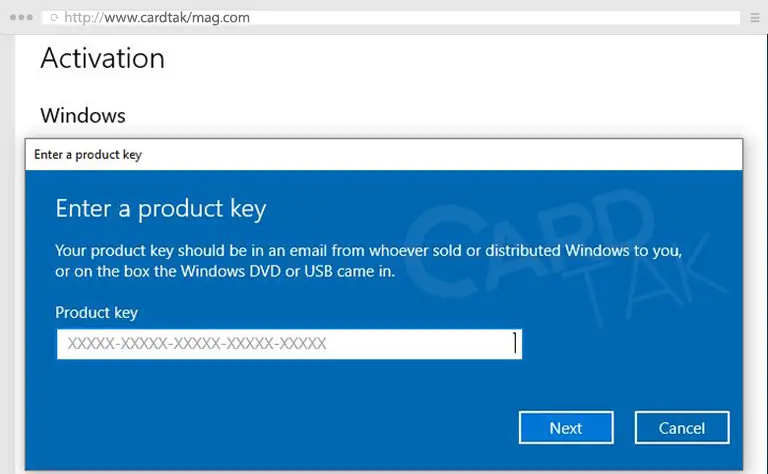
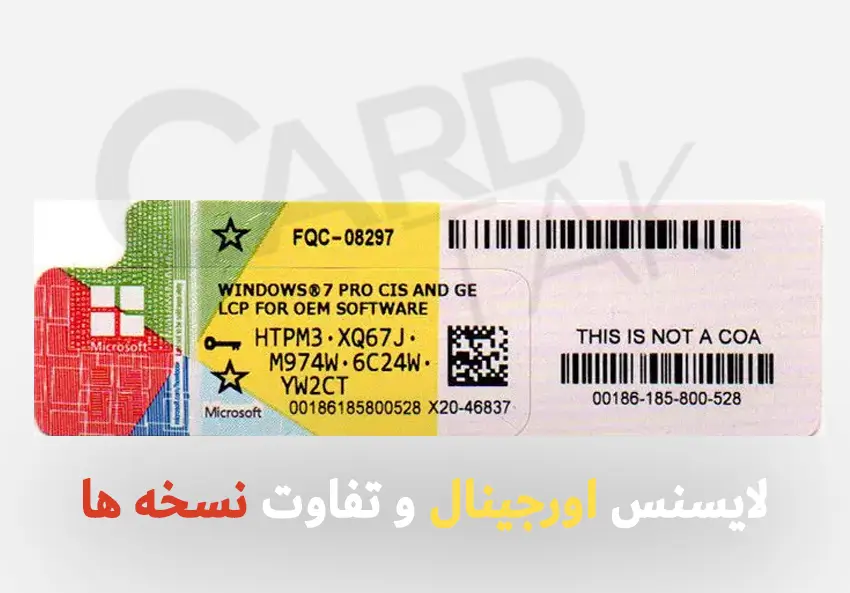
ویندوز زمانی بهترین عملکرد، سرعت و امنیت را ارائه میدهد که نسخه اورجینال و بهروز باشد. استفاده از نسخههای کرک شده و غیرقانونی معمولاً باعث اختلال در سرویسهای اصلی سیستم (مانند Windows Update)، ناسازگاری درایورها و کند شدن قابلتوجه سیستم در کوتاه مدت میشود.
برای تجربه بهترین عملکرد و رفع اکثر مشکلات کندی، پیشنهاد می کنیم از لایسنس ویندوز اورجینال و قانونی استفاده کنید.
نحوه آپدیت کردن ویندوز و درایورها:
- در منوی استارت، بر روی Settings کلیک کنید. سپس به مسیر Update & Security بروید.
- از این بخش اقدام به بروزرسانی ویندوز و درایورها کنید.
با مراجعه به صفحات آموزش آپدیت ویندوز 10 و آموزش آپدیت ویندوز 11 میتوانید از رهنمای کامل بروزرسانی استفاده کنید.
5- بهینهسازی افکتهای بصری ویندوز (Visual Effects)
افکتهایی مثل انیمیشنها، سایهها و شفافیتهای ظاهری زیبا هستند اما روی سیستمهای ضعیف و حتی متوسط تاثیر منفی دارند. با غیرفعال کردن آنها میتوانید سرعت ویندوز خود بهبود بخشید.
آموزش غیر فعال کردن افکت های ویندوز:
- به کنترل پنل ویندوز (Control Panel) مراجعه کنید.
- از بخش System and Security، گزینه System را انتخاب کنید. در این صفحه روی Advanced System Settings کلیک کنید.
- از تب Advanced، گزینه Settings را انتخاب کنید و گزینه Adjust for Best Performance را فعال کنید. تغییرات را ذخیره کنید.
6- ریست کردن کشها و بازسازی سیستمفایلها
با دو دستور ساده میتوانید برخی از بخشهای خراب ویندوز را به حالت سالم برگردانید و عملکرد آنها را اصلاح کنید.برای این کار مراحل زیر را دنبال کنید.
- دقت کنید که اتصال اینترنت پایدار باشد، زیرا دستور DISM برای دانلود فایلهای موردنیاز به اینترنت نیاز دارد.
- از منوی استارت، عبارت CMD یا Command Prompt را جستجو کنید.
- روی نتیجه Command Prompt کلیک راست کرده و گزینه Run as administrator را انتخاب کنید.
- اکنون پنجره خط فرمان با دسترسی مدیر برای شما باز میشود.
- ابتدا دستور “sfc /scannow” را اجرا کنید و صبر کنید تا فرایند کامل شود.
- سپس دستور “DISM /Online /Cleanup-Image /RestoreHealth” را اجرا کنید و منتظر کامل شدن آن بمانید.
این دستورها فایلهای آسیبدیده ویندوز را ترمیم میکنند و برای سیستمهایی که مدتها آپدیت نشدهاند فوقالعاده موثرند.

معرفی ابزارهای ویندوز برای بهینه سازی سرعت سیستم
استفاده از ابزارهای داخلی ویندوز برای افزایش سرعت کامپیوتر
ویندوز 10 و ویندوز 11 چند ابزار قدرتمند درون خود دارند که اگر درست استفاده شوند، میتوانند سرعت سیستم را بدون هیچ نرم افزار اضافهای به شکل محسوسی افزایش دهند. مزیت این ابزارها این است که هم امن هستند، هم با سیستمعامل هماهنگ، و برخلاف برنامههای متفرقه باعث ایجاد اختلال یا کندی بیشتر نمیشوند.
1- پاک سازی خودکار هوشمند با Storage Sense
Storage Sense مثل یک نظافتچی خودکار برای ویندوز است. این ابزار فایلهای موقت، کشها، بقایای آپدیتها و Recycle Bin را بهصورت دورهای پاک میکند. فعالکردن Storage Sense کمک میکند همیشه فضای کافی درایو C داشته باشید که بهطور مستقیم روی سرعت سیستم تأثیر دارد. برای فعال سازی این قابلیت، به مسیر Settings → System → Storage بروید تیک آن را فعال کنید.
2- پاک سازی عمیق سیستم با Disk Cleanup
این ابزار قدیمی اما کارآمد هنوز هم یکی از بهترین روشها برای پاک سازی فایلهای اضافی ویندوز است. در منوی Start عبارت Disk Cleanup را جستجو کنید و درایو C را انتخاب کنید. گزینههایی مثل Windows Update Cleanup، Temporary Files و Thumbnails میتوانند چند گیگابایت فضا آزاد کنند.
3- تشخیص برنامههای پرمصرف با Task Manager
Task Manager فقط برای بستن برنامهها نیست؛ یک ابزار حیاتی برای بررسی مصرف CPU، RAM و دیسک است. برای باز کردن آن، از کلیدهای ترکیبی Ctrl + Shift + Esc استفاده کنید و در تب Processes مصرف منابع سیستم را بررسی کنید. اگر برنامهای بیش از حد از منابع استفاده میکند، آن را ببند یا حذف کنید. اگر Disk بهصورت مداوم روی 100% قفل میشود، نشانه یک مشکل جدی در ویندوز یا هارد است.
4- آنالیز دقیق رفتار سیستم با Resource Monitor
Resource Monitor نسخه پیشرفتهتری از Task Manager است. از داخل Task Manager قابل دسترسی است و میتواند به نمایش دقیق برنامههایی که در پسزمینه مخفیانه از منابع استفاده میکنند بپردازد. این اطلاعات به شناسایی دقیق ریشهٔ کندی سیستم و بهینهسازی عملکرد آن کمک میکند.
5- حفاظت و اسکن کامل Windows Security
Windows Security تنها آنتیویروسی است که بدون سنگین کردن سیستم، بهترین محافظت را برای ویندوز انجام میدهد. با انجام Full Scan، Rootkit Scan و Offline Scan میتوان بدافزارهای پنهان را پیدا و حذف کرد. ویروس و تروجان یکی از رایجترین دلایل کاهش سرعت در سیستم ها هستند.
6- دیفرگ هارد HDD با Defragment & Optimize Drives
اگر از دیسکهای مکانیکی (Hard Disk Drive) استفاده میکنید، دیفرگ کردن دادهها میتواند باعث افزایش سرعت خواندن و نوشتن اطلاعات شود و کارایی سیستم را بهبود بخشد. اما اگر از SSD استفاده میکنید، این گزینه نباید بهطور منظم انجام شود؛ ویندوز برای SSDها عملکرد بهینهای با نام Optimize انجام میدهد که بیخطر است و نیازی به فرایند دیفرگ مجدد ندارد. در حقیقت دیفرگ بیش از حد میتواند به عمر SSD آسیب برساند.
روش انجام Optimize هارد دیسک:
- در نوار جستجوی استارت، عبارت «Optimize» را تایپ کنید و گزینه «Defragment and Optimize Drives» را انتخاب کنید.
- درایور HDD مورد نظر خود را انتخاب و برروی Analyze کلیک کنید تا فضاهای نامرتب به شما نمایش داده شود.
- حالا با انتخاب گزینه Optimize فرایند مرتب سازی داده ها را استارت کنید.
برای SSD بهتر است به جای دیفرگ، از گزینه Optimize با تنظیمی که به طور خودکار برای SSDها بهینه شده است استفاده شود. ویندوز معمولاً یک عملیات بهینهسازی با عنوان «TRIM» یا همان بهینهسازی فضای خالی را اجرا میکند که برای SSD مناسب است.
روشهای پیشرفته برای بالا بردن سرعت کامپیوتر
وقتی روشهای معمولی نتیجه کافی نمیدهند، وقت آن است که سراغ تنظیمات حرفهایتر ویندوز برویم. این تنظیمات برخلاف ظاهرشان ترسناک نیستند، اما باید با دقت انجام شوند تا سیستم دچار اختلال نشود.
1- غیرفعال کردن سرویسهای غیرضروری ویندوز
ویندوز دهها سرویس پسزمینه دارد که همه آنها برای کاربر ضروری نیستند. اجرای سرویسهای اضافی باعث مصرف RAM، CPU و افزایش زمان بوت سیستم میشود.
نحو غیر فعال کردن سرویس های ویندوز:
- ابتدا با کلید های ترکیبی پنجره + R وارد صفحه Run شوید.
- عبارت services.msc را وارد و اجرا کنید.
- سرویسهایی که به آنها نیاز ندارید را غیر فعال کنید (مانند: Fax، Print Spooler، Connected User Experiences، Remote Registry و …)
غیرفعالکردن سرویسهای اشتباه خطرناک است، بنابراین این کار باید با آگاهی انجام شود.
2- بهینهسازی برقرسانی سیستم (Power Options)
بهینهسازی برقرسانی سیستم روشی ساده اما کارآمد برای بهبود پاسخدهی سیستم است. با انتخاب گزینههای مناسب در بخش Power Options میتوانید سرعت اجرای برنامهها و تجربه کاربری را به طور ملموسی افزایش دهید.
تنظیمات برقرسانی لپ تاپ و کامپیوتر:
- در منوی استارت Control Panel را جستجو و اجرا کنید.
- اکنون وارد System and Security و Power Options شوید.
- در بخش Preferred plans گزینه High Performance را انتخاب کنید.
این کار مخصوصا در لپتاپها باعث افزایش محسوس سرعت میشود.
3- فعالکردن ReadyBoost (روی سیستمهایی با رم کم)
ReadyBoost یکی از قابلیتهای قدیمی اما هنوز مفید ویندوز است. اگر رم سیستم کم باشد (۴ یا ۸ گیگ)، با اتصال یک فلش USB پرسرعت میتوان بخشی از کش ویندوز را روی آن ذخیره کرد و عملکرد سیستم را بهبود داد. این روش برای سیستمهای جدید با SSD چندان کاربردی نیست، اما برای سیستمهای قدیمی نتیجهبخش است. برای فعال سازی آن بر روی فلش USB راست کلیک کنید و Properties را انتخاب کنید. اکنون از تب ReadyBoost این قابلیت را فعال کنید. بهتر است 50% از حافظه را اختصاص دهید.
4- غیرفعالکردن OneDrive Sync
اگر همگامسازی وان درایور فعال باشد، مدام در پسزمینه پهنای باند، CPU و دیسک مصرف میکند. برنامه OneDrive را اجرا کنید و از بخش تنظیمات روی Pause یا Disable تنظیم کنید (در صورت عدم استفاده). این مورد مخصوصا روی لپتاپها تاثیر گذار است.

ارتقاء سخت افزار و افزایش قدرت کامپیوتر
افزایش سرعت کامپیوتر با ارتقای سخت افزار
اگر تمام روشهای نرم افزاری را امتحان کردهاید و هنوز سیستم کند است، احتمالا مشکل از محدودیت سخت افزار است. در این بخش بررسی میکنیم کدام ارتقاها بیشترین تاثیر را دارند و دقیقا چرا سرعت کامپیوتر را چند برابر میکنند.
1- حافظه SSD؛ مهمترین و تاثیرگذارترین ارتقاء
اگر هنوز از هارد HDD استفاده میکنید، سیستم شما بهطور طبیعی کند است. هاردهای مکانیکی سرعت خواندن و نوشتن بسیار پایینی دارند، درحالیکه SSDها چندین برابر سریعترند.
نتیجه ارتقای SSD:
• بالا آمدن ویندوز از چند دقیقه به کمتر از ۱۰ ثانیه • باز شدن برنامهها تقریبا فوری • کاهش لگهای عجیب هنگام کار با سیستم • افزایش چشمگیر سرعت در مرورگر و نرم افزارها
این ارتقا مهمترین قدم برای افزایش سرعت کامپیوتر است و حتی یک سیستم قدیمی را هم کاملا متحول میکند.
2- افزایش ظرفیت رم (RAM Upgrade)
اگر رم سیستم کمتر از 8 گیگابایت است، تقریبا در تمام کارهای روزمره کمبود خواهید داشت.
افزایش رم باعث میشود:
- سیستم کمتر از حافظه مجازی (Virtual Memory) استفاده کند
- اجرای همزمان برنامهها روانتر شود
- مرورگرها با چندین تب سنگین بهتر کار کنند
- بازیها و نرم افزارهای گرافیکی سریعتر اجرا شوند
برای ویندوز 10 و 11 مقدار توصیه شده 16 گیگابایت است. برای سیستمهای خیلی سبک و کارهای عادی، حداقل ۸ گیگابایت رم قابل قبول است.
3- ارتقای خمیر حرارتی یا بهبود کولینگ
وقتی سیستم داغ میکند، پردازنده برای جلوگیری از آسیب، سرعت خود را کاهش میدهد (Thermal Throttling). نتیجه آن کندی شدید و افت فریم است. تعویض خمیر حرارتی و تمیز کردن فنها میتواند سرعت CPU را به سطح واقعی خودش برگرداند. بسته به کیفیت خمیر سیلیکون، هر 2 تا 5 سال باید تعویض شود.
4- کارت گرافیک (GPU)؛ برای کارهای سنگین
اگر کاربر حرفهای هستید، ارتقای کارت گرافیک تأثیر قابل توجهی دارد. با این حال، برای بهبود سرعت ویندوز در فعالیتهای روزمره، GPU اولویت اصلی نیست.
بهروزرسانی کارت گرافیک منجر به سرعت بیشتر در تدوین ویدئو، رندر سهبعدی، اجرای بازیها با نرخ فریم بالاتر و گرافیک باکیفیتتر میشود و همچنین سرعت کارهای گرافیکی را به طور قابل توجهی افزایش میدهد.
5- بررسی سلامت قطعات قدیمی
کندی شدید گاهی نشانه خرابی است، نه فقط ضعف سخت افزار برای نمونه: هارد دیسک با بدسکتور، رم با خطا، منبع تغذیه ضعیف و ولتاژ غیر پایدار. این قطعات باید تست شوند تا مشخص شود ارتقا یا تعمیر لازم است؛ بهتر است از یک متخصص کمک بگیرید.
چگونه تشخیص دهیم کندی کامپیوتر از ویندوز است یا سخت افزار؟
برای اینکه بتوانیم نسخهی درست را بپیچیم، باید بفهمیم دقیقا چه چیزی باعث کاهش سرعت شده. ویندوز گاهی خودش مقصر است؛ گاهی هم سخت افزار آنقدر ضعیف یا فرسوده است که هر چقدر سیستمعامل را بهینه کنیم، نتیجهای ندارد. با چند نشانه ساده میتوان مسیر را تشخیص داد.
نشانههایی که میگویند مشکل از ویندوز است
اگر موارد زیر را تجربه میکنید، معمولا مشکل نرم افزاری است:
- سیستم دیر بالا میآید اما بعد از چند دقیقه بهتر میشود.
- Task Manager نشان میدهد CPU و Disk لحظهای صددرصد میشوند.
- با حذف برنامهها یا غیرفعال کردن استارتاپ کمی بهتر میشود.
- ویندوز آپدیت نشده یا پر از فایلهای موقتی است.
- اخیرا برنامه مشکوک یا کرکشده نصب کردهاید.
اینجا معمولا بهینهسازی ویندوز، بهروزرسانی و حذف برنامههای اضافی مشکل را حل میکند.
نشانههایی که میگویند مشکل از سخت افزار است
وقتی کندی پایدار و یکدست باشد، احتمال سخت افزاری بودن بالا است:
- سیستم همیشه کند است؛ حتی بلافاصله بعد از بالا آمدن.
- باز کردن یک پوشه چند ثانیه طول میکشد.
- صدای تقتق یا لرزش از هارد HDD میآید.
- برنامهها دیر باز میشوند حتی بعد از نصب تازه ویندوز.
- در Task Manager هارد همیشه روی ۱۰۰٪ است، بدون اینکه برنامه سنگینی اجرا شود.
- سیستم در کارهای ساده هم داغ میکند و سرعت CPU کم میشود.
در این حالت معمولا ارتقا یا تعمیر قطعات جواب اصلی است.
تست سریع برای تشخیص قطعی
سه تست مهم وجود دارد:
- تست سرعت هارد/SSD اگر سرعت خواندن زیر ۱۰۰MB/s باشد، یعنی HDD کند یا بیمار است. SSD سالم معمولا بالای ۴۰۰ تا ۵۰۰MB/s است.
- تست سلامت رم با Memory Diagnostics یا MemTest، خطاهای رم مشخص میشوند.
- بررسی دما اگر CPU بالای ۹۰ درجه باشد، سیستم خودبهخود کند میشود.
اینها مسیر تشخیص را روشن میکنند و باعث میشوند کاربر بداند باید سراغ نرم افزار برود یا سخت افزار.
جمعبندی
کند شدن کامپیوتر هیچوقت اتفاقی نیست؛ نتیجه انباشتهشدن فایلهای بیمصرف، برنامههای سنگین، سخت افزار قدیمی و مدیریت نادرست منابع است. برای افزایش سرعت سیستم، هیچ راه میانبری وجود ندارد، اما مجموعهای از اقدامات اصولی میتواند دوباره سرعت و کارایی اولیه را برگرداند. از پاک سازی نرم افزاری و مدیریت برنامههای استارتآپ گرفته تا نصب ویندوز جدید، ارتقای رم و جایگزینی هاردهای قدیمی با SSD هر کدام بخش متفاوتی از مشکل را هدف میگیرند.
وقتی این روشها را کنار هم استفاده میکنی، سیستم سبکتر میشود، سریعتر بوت میشود، برنامهها روانتر اجرا میشوند و کامپیوتر مثل روزهای اول، بدون تقلا کار میکند. اصل ماجرا همین است: افزایش سرعت کامپیوتر یعنی حذف موانع و آزاد کردن منابع. با رعایت این اصول، حتی سیستمهای قدیمی هم میتوانند جان تازهای بگیرند و چند سال دیگر همراهت باشند.