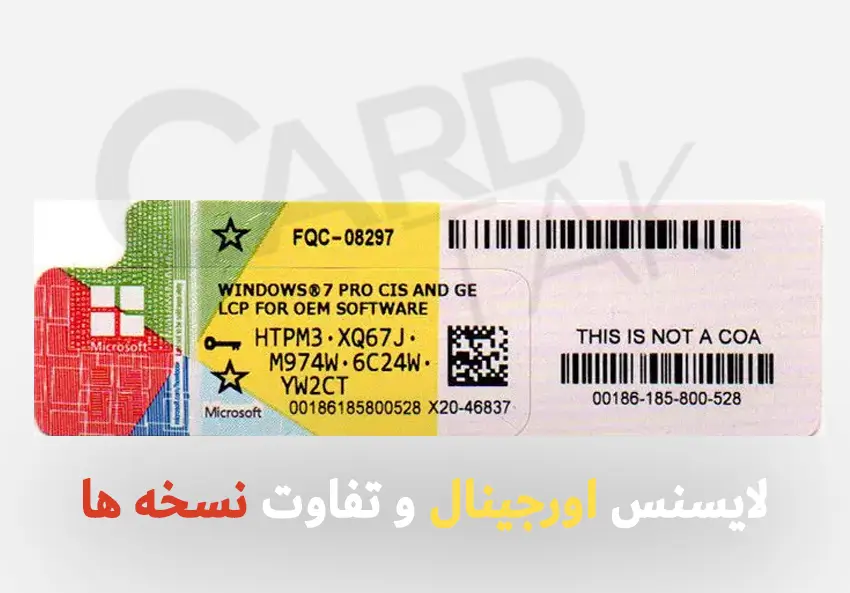

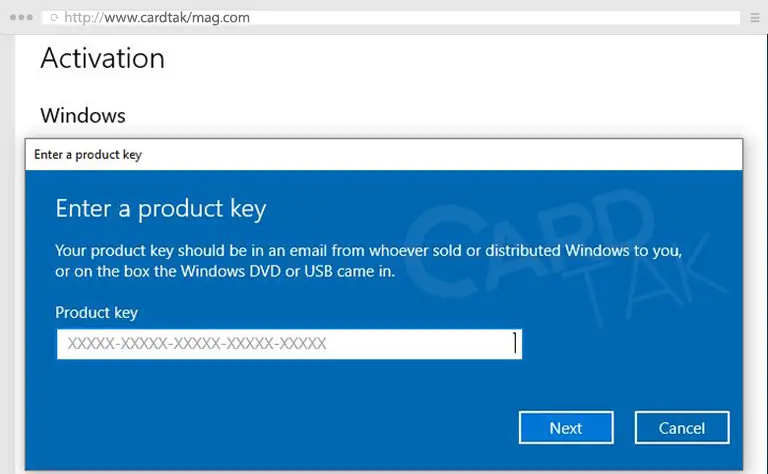
آیا لایسنس ویندوزی که خریدم واقعا اورجیناله؟ برای پاسخ به این سوال شما باید لایسنس ویندوزی را که خریداری کرده اید استعلام گیری کنید. هر محصول مایکروسافت دارای یک پروداکت کی یا کلید محصول است که استفاده از هر محصول را منحصر به فرد میکند و شما با خرید product key حق استفاده از این محصول را به صورت قانونی از مایکروسافت خریداری میکنید. بدون فعالسازی پروداکت کی هرچند سیستم شما کار می کند اما نمیتوانید خدمات کامل و بهروزرسانیهای مایکروسافت را دریافت کنید و از طرفی این حق شماست که با پرداخت هزینهی واقعی از یک محصول بدون باگ و امنیت بالا استفاده کنید. لایسنس اورجینال محصولات مایکروسافت را با کمترین قیمت و کیفیت بالا می توانید از فروشگاه کارت تک خریداری کنید.
فهرست مطالب
استعلام اصالت لایسنسها برای تمامی نرمافزارها قابل پیگیری است. قصد ما در این آموزش استعلام لایسنس ویندوز و مشاهده نسخه لایسنس اورجینال است. استعلام گیری لایسنس ویندوز از سه روش زیر امکان پذیر است:
- ShowKeyPlus
- volume Activation Management Tool 3.1
- پشتیبانی مایکروسافت
ShowKeyPlus
ShowKeyPlus برنامهای رایگان و کارآمد برای استعلام لایسنس ویندوز است که شما میتوانید به صورت رایگان از فروشگاه مایکروسافت دانلود و با نصب و اجرای ShowKeyPlus استعلام لایسنس ویندوز را بگیرید و از اورجینال و اصل بودن محصول مطمئن شوید. علاوه بر این، اطلاعات مفید دیگری مانند نسخه ساخت، شناسه محصول، در دسترس بودن کلید OEM و غیره را نیز خواهید یافت.

نرم افزار استعلام گیری لایسنس ShowKeyPlus تصویر دوم

نرم افزار استعلام گیری لایسنس ShowKeyPlus تصویر اول
volume Activation Management Tool 3.1
کلمه VAMT نام کوتاه شده ومختصر License & Activation Management with Volume Activation Management Tool به معنی مدیریت مجوز و فعال سازی با ابزار مدیریت فعال سازی حجم میباشد. پرکاربردی ترین نسخه این برنامه ورژن دو آن است که از سیستم عامل و محصولات زیر پشتیبانی می کند:
Windows Vista and Windows 7
Windows Server 2008 and Windows Server 2008 R2
Office 2010, Visio 2010 and Project 2010
ابزار مدیریت فعالسازی Volume چندین ویژگی مفید از جمله توانایی انجام فعالسازی پروکسی VAMT و ردیابی و نظارت بر چندین نوع کلید محصول را فراهم میکند. مدیرانی که برای سازمان خود تعداد زیادی لایسنس خریداری می کنند مدیریت و استعلام لایسنس ویندوز اهمیت بالایی پیدا می کند. VAMT به مدیران این امکان را میدهد بر وضعیت لایسنسهای سیستمهای مجموعه خود حتی از راه دور نظارت داشته باشند. در این زمان ابزاری چون Volume Activation Management Tool این کار را با سرعت بالایی انجام خواهد داد.
برای استعلام لایسنس ویندوز کافیست پس از دانلود ابزار مدیریت فعالسازی از مایکروسافت و نصب آن بروی سیستم خودتان آموزش استعلام را دنبال کنید:
مرحله اول: اجرای برنامه VAMT و جست و جوی سیستم ها
ابتدا برنامه را اجرا و بخش «Add computers» در رابط کاربری پیدا می کنیم.

اجرای برنامه VAMT و جست و جوی سیستم ها تصویر اول
در بخش Add computers روی منوی کشویی گزینه «Manually enter name or IP address» کلیک کنید.

اجرای برنامه VAMT و جست و جوی سیستم ها تصویر دوم
در قسمت “Search for computers in Active Directory” شما شاهد جامعترین نتایج اسکن هستید. در صورت تمایل یک فیلتر برای نام رایانه اضافه کنید و روی «Add computers» کلیک کنید. بسته به زیر ساخت و تعداد رایانه ها فرآیند اسکن می تواند زمانبر باشد.لیستی از رایانه ها برای بازرسی توسط VAMT آماده می شوند.

اجرای برنامه VAMT و جست و جوی سیستم ها تصویر سوم

اجرای برنامه VAMT و جست و جوی سیستم ها تصویر چهارم
تمام رایانههایی که در حین اسکن یافت شدند، اکنون به بخش وضعیت ناشناخته یا «Status Unknown» در سمت چپ رابط کاربری اضافه شدهاند. شما در این قسمت فقط لیستی از کامپیوتر های فعال خود را در اکتیو دایرکتوری مشاهده می کنید و هنوز هیچ اسکن لایسنسی انجام نشده است.

اجرای برنامه VAMT و جست و جوی سیستم ها تصویر پنجم
مرحله دوم: بررسی وضعیت لایسنس در VAMT
در این حالت، اسکن بر روی یک سیستم واحد انجام می شود اما شما میتوانید اسکن را برای چندین رایانه هم انجام دهید. برای بررسی وضعیت لایسنس ویندوز در یک سیستم معین، یا گروهی از سیستمها، آنها را انتخاب و روی گزینه به روز رسانی وضعیت یا «Update Status» کلیک کنید.

بررسی وضعیت لایسنس در VAMT تصویر اول
یک پنجره کوچک ظاهر می شود که از کدام اعتبارنامه «credentials» برای اسکن استفاده شود. حتماً از اعتبارنامههایی استفاده کنید که به سیستمهایی که اسکن روی آنها انجام میشود، دسترسی سرپرست محلی داشته باشند.

بررسی وضعیت لایسنس در VAMT تصویر دوم
هنگامی که اسکن اجرا می شود، یک پنجره پیشرفت، شما را از وضعیت فعلی مطلع می کند. هنگامی که اسکن کامل شد، سیستم های اسکن شده بسته به وضعیتشان در دستههای “Licensed“و “Not Licensed“ یا محصولات مدیریت نشده “Unmanaged Products“ قرار می گیرند.

بررسی وضعیت لایسنس در VAMT تصویر سوم
قبل از اینکه بتوان کلیدهای لایسنس ویندوز را به سیستمهای اسکن شده اضافه کرد، باید آنها را به VAMT اضافه کرد. روی کلید های محصول «Product Keys» کلیک کرده تا گزینههای افزودن کلید محصول «Add Product Key» ظاهر شود. در این پنجره میتوانید کلیدهای مجوز حجم خود و همچنین توضیحات لایسنس خود را مشاهده کنید.

بررسی وضعیت لایسنس در VAMT تصویر چهارم

بررسی وضعیت لایسنس در VAMT تصویر پنجم
پشتیبانی مایکروسافت
متوانید با پشتیبانی مایکروسافت تماس بگیرید و بگویید قصد دارید از اصلی بودن ویندوز خود مطمئن شوید. البته چون کشور ما جزو لیست تحریمی مایکروسافت است بگویید لایسنس ویندوز را هدیه گرفته اید و هیچ اطلاعات پرداختی ندارید. مایکروسافت به صورت ریموت به سیستم شما وصل میشود و فعال بودن قانونی ویندوز را بررسی و تایید میکند. البته فروشگاه کارت تک به دلیل مشکلاتی که احتمالا با این روش بروز خواهد کرد این روش را توصیه نمیکند.