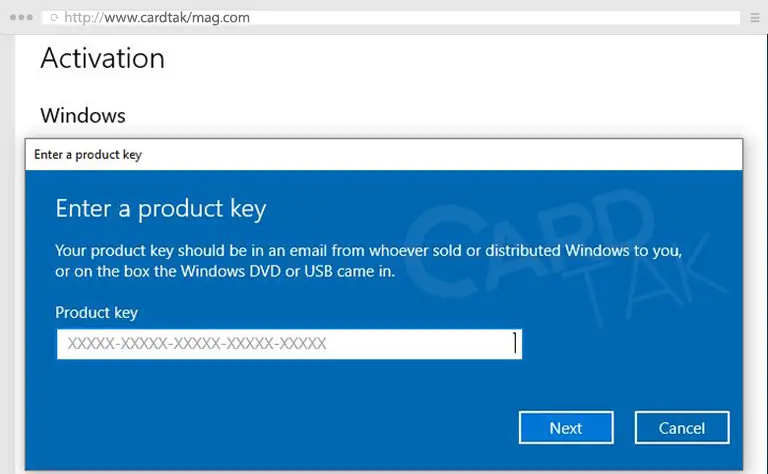

برای فعالسازی لایسنس آفیس باید از یک کد قانونی یا همان لایسنس اورجینال استفاده کنید. کلید محصول مایکروسافت آفیس یک کد 25 کاراکتری است که برای فعال کردن آفیس اورجینال از آن استفاده می شود. می توانید تمام نسخه های آفیس را با بهترین قیمت از فروشگاه کارت تک تهیه کنید.در ادامه با آموزش فعالسازی لایسنس آفیس با شماییم.
فهرست مطالب

آموزش فعالسازی لایسنس آفیس – تصویر یک
فعال سازی و استعلام لایسنس آفیس
روش اول : فعال سازی لایسنس روی حساب مایکروسافت
قصد ما این است که لایسنس را روی حساب کاربری خود فعال کنیم اگر حساب مایکروسافت ندارید میتوانید ثبت نام کنید و برای خود یک حساب ایجاد کنید. دقت کنید که حساب مایکروسافت شما جزو کشورهای تحریمی مایکروسافت نباشد( پیشنهادی ما کشور United States میباشد)
ابتدا وارد صفحه فعالسازی لایسنس آفیس در مایکروسافت می شوید.

آموزش فعالسازی لایسنس آفیس – تصویر دوم
بعد از اینکه وارد حساب مایکروسافتتان شدید. پنجرهی ورود کد 25 کاراکتری محصول برای شما ظاهر میشود. در این بخش لایسنسی که از فروشگاه خریداری کرده اید را وارد کنید. (در این بخش میتوانید لایسنس خودتان را استعلام بگیرید.) بعد از وارد کردن کد نام محصول شما را نمایش میدهد و با انتخاب کردن کشور و زبان( پیشنهادی United States / English ) مراحل فعال سازی را ادامه دهید.

آموزش فعالسازی لایسنس آفیس – تصویر سوم
بعد از تایید شدن کلید محصول(Product Key)شما به صفحۀ دانلود نرمافزار آفیس هدایت میشوید. در این مرحله از داشتن اینترنت پرسرعت مطئن شوید و صبر کنید تا دانلود آفیس تکمیل شود. بعد از اتمام دانلود، فایل نصبی آن را اجرا و برنامه را بر روی کامپیوتر خود نصب کنید. سپس یک فایل ورد (Word) یا یکی از برنامه های آفیس را اجرا نمایید. در پنجره فعال سازی وارد حساب مایکروسافت خود شوید تا اکتیو سازی برای شما انجام شود.
روش دوم: فعال سازی مستقیم لایسنس در برنامه
با این روش شما میتوانید مستقیم لایسنس را روی برنامه آفیس فعال کنید. اگر مایکروسافت آفیس را روی رایانه خود نصب ندارید، می توانید آن را از www.office.com دریافت کنید. پس از نصب وارد برنامه office شده و به قسمت File بروید.

فعال سازی مستقیم لایسنس در برنامه – تصویر چهارم
سپس از منوی File بر روی گزینه Account کلیک کنید. اگر در سمت راست صفحه پاپ آپی با پیغام Product Activated مواجه شدید این پیغام به این معنی است که آفیس شما نیاز به فعال سازی ندارد ولی اگر پیغامActivation Required بود شما باید آفیس خود را فعال کنید.

آموزش فعالسازی لایسنس آفیس – تصویر پنجم
برای فعال سازی لایسنس خریداری شده روی گزینه change product key کلیک کرده، کد دیجیتال خود را وارد و فعال سازی را انجام دهید.

آموزش فعالسازی لایسنس آفیس – تصویر ششم
گاهی ممکن است در هنگام فعال سازی با خطای office cannot be activated مواجه شوید. این خطا زمانی اتفاق میافتد که قبلا لایسنس در سایت آفیس ثبت و دسترسی دانلود داده شده است.

آموزش فعالسازی لایسنس آفیس – تصویر هفتم
این مشکل به راحتی قابل حل است و میتوانید شما با عمل کردن به دستورات زیر خطا را عیبیابی کنید
اگر گزینه اول ( I want to activate the software over the internet ) را انتخاب کنید فعال سازی توسط اینترنت برای شما انجام میشود. این روش برای کاربرهای ایرانی کاربردی نیست زیرا روند آن متوقف میشود و کاری از پیش نمیبرید.همانند تصویر زیر

آموزش فعالسازی لایسنس آفیس – تصویر هشتم
برای حل خطا باید گزینه دوم I want to activate the software by telephone را انتخاب کنید تا به صفحه زیر هدایت شوید.

آموزش فعالسازی لایسنس آفیس – تصویر نهم
ابتدا توسط گزینهی نواری بخش step 1 کشور United States را انتخاب کنید و کد نمایش داده شده در بخش step 2 را که با عنوان Installation ID است را ذخیره کنید. سپس جهت فعال سازی لایسنس بر روی لینک اصلی یا لینک کمکی کلیک کنید تا وارد صفحه اختصاصی مایکروسافت شوید. در این بخش گزینه 7 Didits را انتخاب کنید.

فعالسازی لایسنس آفیس – تصویر دهم
در صفحه زیر کدهای ذخیره شده Installation ID را در کادرهای خواسته شده مثل عکس زیر تایپ کنید.

فعالسازی لایسنس آفیس – تصویر یازدهم
گزینه Submit را جهت ارسال کدها انتخاب کنید سپس عدد یک را نوشته و مجدد گزینه Submit را بزنید.

فعالسازی لایسنس آفیس – تصویر دوازده
بعد از تایید و ثبت، کدهایی با عنوان Confirmation ID به شما ارائه میدهد. کدها را کپی کنید و در پنجره فعال سازی بخش step 2 وارد نمایید.

فعالسازی لایسنس آفیس – تصویر سیزده
برای اتمام مراحل فعالسازی گزینه Next را انتخاب کنید. مشاهده خواهید کرد که فعال سازی بطور کامل انجام خواهد شد.
ممکن است این خطا زمانی بروز کند که قصد انتقال لایسنس ریتایل(Retail) را از سیستم قبلی به سیستم فعلی دارید. مایکروسافت پس از تایید و ثبت مراحل فعال سازی را امکان پذیر می کند. یا اینکه بروزرسانی مایکروسافت باعث این خطا شود که با طی مراحل بالا به راحتی فعال سازی لایسنس آفیس را انجام دهید.